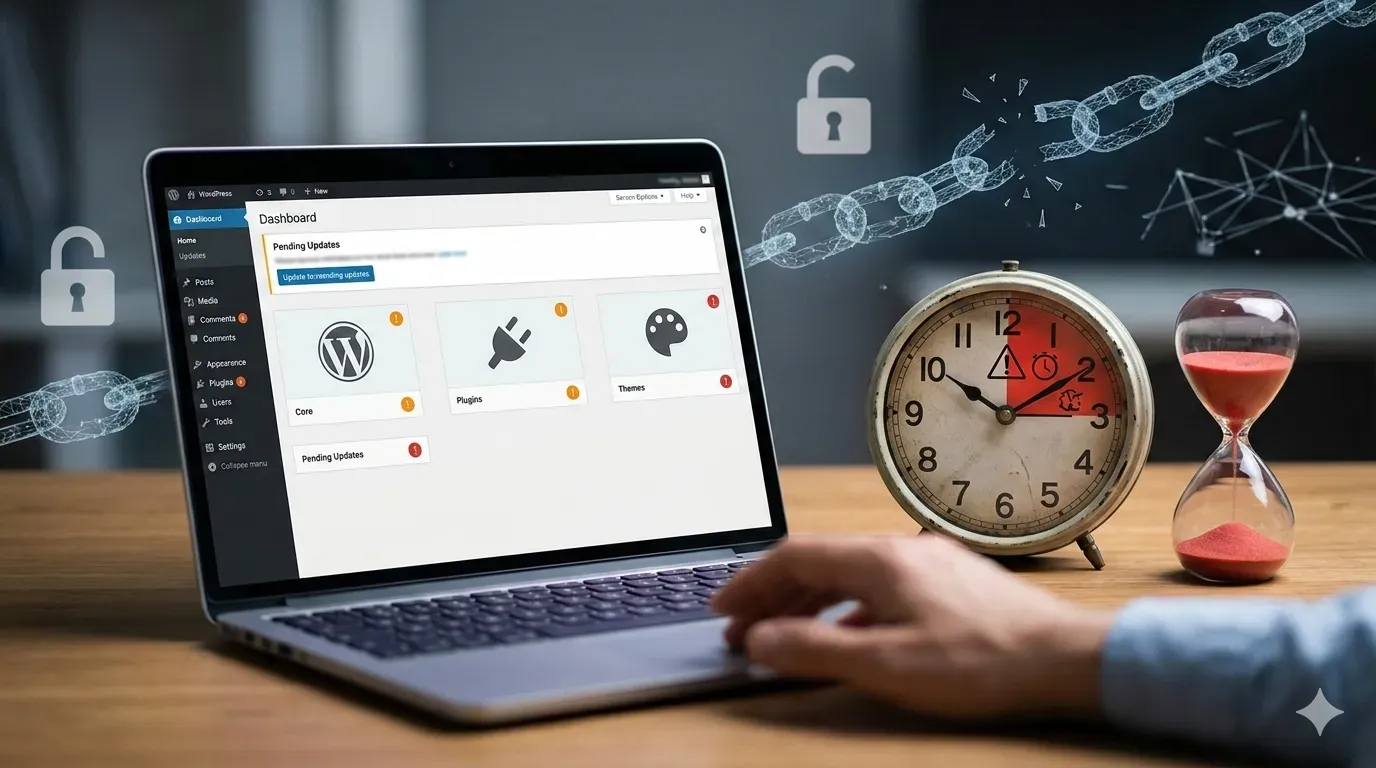
Pourquoi les mises à jour font peur (et pourquoi il faut quand même les faire)
Beaucoup de dirigeants de TPE n'osent pas mettre à jour leur site WordPress. Ils ont peur de casser quelque chose, de voir le site afficher une erreur, de perdre des fonctionnalités. Cette peur est légitime. Une mise à jour mal gérée peut effectivement planter le site. Mais ne pas mettre à jour est encore plus dangereux.
Un site WordPress obsolète accumule des failles de sécurité. Les pirates scannent en permanence le web pour trouver des sites non mis à jour. Quand ils en trouvent un, ils exploitent les failles connues. Injection de spam, détournement de trafic, vol de données, ransomware. Les conséquences peuvent être graves.
La solution n'est pas d'éviter les mises à jour, mais de les faire correctement. Avec une méthode, un environnement de test, des sauvegardes, et un peu de rigueur, les mises à jour sont sûres. Elles deviennent une routine, pas une source d'angoisse.
L'environnement de staging : le filet de sécurité
Un environnement de staging (ou environnement de test) est une copie exacte de votre site, sur laquelle vous testez les mises à jour avant de les appliquer sur le site en production. C'est le filet de sécurité indispensable pour toute mise à jour importante.
Le staging fonctionne comme ça. Vous dupliquez le site sur un sous-domaine (par exemple staging.votresite.fr) ou dans un répertoire caché. Cette copie est identique au site réel : mêmes fichiers, même base de données, mêmes réglages. Vous faites les mises à jour sur le staging. Si tout fonctionne, vous les appliquez ensuite sur le site réel. Si ça casse, ce n'est pas grave, seul le staging est affecté, le site en production reste intact.
Certains hébergeurs proposent un environnement de staging en un clic. Kinsta, WP Engine, SiteGround offrent cette fonctionnalité. Vous créez une copie du site, vous testez, puis vous poussez les modifications vers la production si tout est OK.
Si votre hébergeur ne propose pas de staging, vous pouvez le créer manuellement. Dupliquez le site avec un plugin comme Duplicator ou All-in-One WP Migration. Installez la copie sur un sous-domaine. Utilisez cette copie pour tous les tests.
Pour les TPE avec un budget serré, un environnement de test local (sur votre ordinateur avec XAMPP, MAMP, ou Local by Flywheel) peut suffire. Vous restaurez une sauvegarde du site en local, vous testez les mises à jour, puis vous les appliquez sur le site réel si tout va bien.
Le staging est particulièrement crucial pour les mises à jour majeures de WordPress (passage de 6.4 à 6.5 par exemple), les mises à jour de thèmes (surtout si le thème est fortement personnalisé), et les mises à jour de plugins critiques (constructeurs de pages, e-commerce, sécurité).
Faire une sauvegarde complète avant toute mise à jour
Même avec un staging, une sauvegarde avant mise à jour est indispensable. C'est la dernière ligne de défense. Si la mise à jour plante le site en production, vous pourrez restaurer la sauvegarde et revenir à l'état précédent en quelques minutes.
La sauvegarde doit être complète : fichiers ET base de données. Utilisez un plugin comme UpdraftPlus ou BackWPup pour créer une sauvegarde manuelle juste avant de lancer les mises à jour. Vérifiez que la sauvegarde est bien créée et stockée sur un emplacement sûr (cloud, FTP distant).
Certains plugins de sauvegarde proposent une option "sauvegarde avant mise à jour". UpdraftPlus, dans sa version payante, crée automatiquement une sauvegarde avant chaque mise à jour de plugin ou de thème. C'est très pratique. La version gratuite nécessite de faire la sauvegarde manuellement.
Si la mise à jour pose problème, vous restaurez la sauvegarde via le plugin ou via l'interface de votre hébergeur si celui-ci propose des sauvegardes automatiques. En quelques clics, le site revient à l'état précédent. Vous pouvez ensuite analyser pourquoi la mise à jour a échoué et chercher une solution.
Une sauvegarde avant mise à jour, c'est cinq minutes de plus, mais ça évite des heures de galère en cas de problème. Ne sautez jamais cette étape, surtout pour les mises à jour majeures.
L'ordre des mises à jour : WordPress d'abord, plugins ensuite
L'ordre dans lequel vous faites les mises à jour compte. Mettre à jour tous les plugins avant WordPress peut créer des incompatibilités. Voici l'ordre recommandé.
Étape 1 : mettre à jour WordPress core (le cœur de WordPress). C'est la base de tout. Les nouvelles versions de WordPress corrigent des bugs et des failles de sécurité. Elles améliorent aussi la compatibilité avec les plugins récents. Faites cette mise à jour en premier.
Étape 2 : mettre à jour les plugins, un par un. Ne mettez pas à jour tous les plugins d'un coup. Faites-les un par un, en commençant par les plugins les plus critiques (sécurité, sauvegarde, cache, SEO). Après chaque mise à jour, vérifiez que le site fonctionne toujours. Si un plugin casse le site, vous saurez immédiatement lequel.
Étape 3 : mettre à jour le thème. Le thème vient en dernier, car il dépend de WordPress et des plugins. Si le thème a été fortement personnalisé, la mise à jour peut écraser vos modifications. Vérifiez la documentation du thème avant de mettre à jour. Certains thèmes nécessitent un thème enfant pour préserver les personnalisations.
Cette logique s'applique aussi aux mises à jour PHP (le langage de programmation qui fait tourner WordPress). Si votre hébergeur vous propose de passer de PHP 7.4 à PHP 8.1, testez d'abord sur le staging. Certains vieux plugins ou thèmes ne sont pas compatibles avec les nouvelles versions de PHP. Le site peut afficher une page blanche ou des erreurs critiques.
Les plugins à surveiller de près
Tous les plugins ne se valent pas. Certains sont développés par des équipes sérieuses, testés sur des milliers de sites, et les mises à jour se passent sans problème. D'autres sont codés par un développeur isolé, mal maintenus, et les mises à jour cassent régulièrement quelque chose.
Les plugins critiques à surveiller sont les constructeurs de pages (Elementor, Divi, WPBakery). Ces plugins modifient profondément le fonctionnement de WordPress. Une mise à jour majeure peut casser la mise en page, les animations, les fonctionnalités personnalisées. Testez toujours sur le staging avant de mettre à jour en production.
Les plugins e-commerce (WooCommerce, Easy Digital Downloads) gèrent des transactions et des données sensibles. Une mise à jour qui casse le processus de commande peut vous faire perdre des ventes. Testez méticuleusement avant de déployer.
Les plugins de cache (WP Rocket, W3 Total Cache) peuvent entrer en conflit avec d'autres plugins ou avec le thème. Après une mise à jour, videz le cache et testez le site sur plusieurs navigateurs et appareils.
Les plugins de sécurité (Wordfence, Sucuri) sont eux-mêmes critiques. Une mise à jour qui bloque l'accès au site ou qui génère des faux positifs peut causer des problèmes. Lisez les notes de version avant de mettre à jour.
Les plugins abandonnés (ceux qui n'ont pas été mis à jour depuis plus d'un an) sont des bombes à retardement. Ils accumulent des failles, deviennent incompatibles avec les nouvelles versions de WordPress, et finissent par casser. Si un plugin n'est plus maintenu, cherchez une alternative active et migrez.
Lire les notes de version et les avis avant de mettre à jour
Avant de mettre à jour un plugin ou WordPress, prenez deux minutes pour lire les notes de version (changelog). Elles décrivent ce qui a changé : nouvelles fonctionnalités, bugs corrigés, failles de sécurité comblées, compatibilités améliorées.
Si la mise à jour mentionne "breaking changes" (changements cassants) ou "major update", soyez vigilant. Cela signifie que des modifications importantes ont été faites, et qu'il peut y avoir des incompatibilités avec d'autres plugins ou avec votre configuration.
Consultez aussi les avis récents sur le répertoire WordPress. Si un plugin vient de sortir une mise à jour et que dix utilisateurs rapportent que ça casse leur site, attendez quelques jours. Le développeur va probablement sortir une correction rapide. Mieux vaut attendre une semaine que de casser le site.
Pour les mises à jour majeures de WordPress, consultez les guides de mise à jour officiels sur WordPress.org. Ils listent les changements importants, les nouvelles exigences (versions PHP, MySQL), et les éventuels problèmes connus.
Cette veille prend quelques minutes, mais elle évite souvent des catastrophes. Un plugin qui a une faille de sécurité critique doit être mis à jour immédiatement. Un plugin qui a une mise à jour cosmétique peut attendre quelques jours que vous ayez le temps de tester.
Que faire si une mise à jour casse le site
Malgré toutes les précautions, une mise à jour peut quand même casser le site. Le site affiche une page blanche, une erreur 500, ou certaines fonctionnalités ne marchent plus. Pas de panique. Voici la procédure.
Étape 1 : désactiver le plugin ou le thème fautif. Si vous venez de mettre à jour un plugin et que le site plante, c'est probablement ce plugin qui pose problème. Connectez-vous au serveur via FTP ou via le gestionnaire de fichiers de l'hébergeur. Allez dans /wp-content/plugins/, et renommez le dossier du plugin (par exemple "plugin-problematique" devient "plugin-problematique-OLD"). WordPress ne trouvera plus le plugin et le désactivera automatiquement. Le site devrait revenir à la normale.
Étape 2 : restaurer la sauvegarde. Si désactiver le plugin ne suffit pas, ou si vous ne savez pas quel plugin est en cause, restaurez la sauvegarde faite avant la mise à jour. Avec UpdraftPlus, cela se fait en quelques clics depuis l'interface WordPress (si le site est accessible en admin) ou via le panneau de l'hébergeur.
Étape 3 : analyser le problème. Une fois le site restauré, essayez de comprendre pourquoi la mise à jour a échoué. Incompatibilité avec un autre plugin ? Version PHP trop ancienne ? Personnalisation du thème qui entre en conflit ? Consultez les logs d'erreurs du serveur (disponibles via l'hébergeur), ou activez le mode debug de WordPress pour voir les messages d'erreur détaillés.
Étape 4 : chercher une solution. Souvent, une simple mise à jour d'un autre plugin ou un ajustement de configuration résout le problème. Les forums de support WordPress, le support du plugin concerné, ou une recherche Google avec le message d'erreur donnent souvent des pistes.
Étape 5 : tester à nouveau sur le staging. Une fois la solution identifiée, testez-la sur le staging. Si ça fonctionne, appliquez-la sur le site en production.
Si vous n'arrivez pas à résoudre le problème vous-même, faites appel à un prestataire. Un développeur WordPress expérimenté identifiera rapidement la cause et la corrigera. Le coût d'une heure de dépannage (entre 60 et 120 euros) est dérisoire comparé à un site planté pendant des jours.
Automatiser ou ne pas automatiser les mises à jour
WordPress propose des mises à jour automatiques pour les versions mineures (corrections de sécurité et de bugs). Par défaut, elles sont activées. Vous vous réveillez, WordPress est passé de la version 6.4.1 à 6.4.2 pendant la nuit. C'est pratique et généralement sans risque, car ces mises à jour mineures ne changent pas les fonctionnalités.
Pour les mises à jour majeures (passage de 6.4 à 6.5), l'automatisation est plus risquée. Ces mises à jour apportent de nouvelles fonctionnalités, modifient le code en profondeur, et peuvent casser des plugins ou des personnalisations. Il vaut mieux les faire manuellement après tests.
Pour les plugins, l'automatisation dépend du plugin. Les plugins critiques (constructeurs de pages, e-commerce, sécurité) devraient être mis à jour manuellement après tests. Les plugins secondaires peu critiques peuvent être automatisés.
Certains plugins de gestion comme MainWP ou ManageWP permettent de configurer des règles fines. Par exemple, "mettre à jour automatiquement tous les plugins sauf Elementor et WooCommerce" ou "mettre à jour automatiquement seulement les plugins de confiance (avec plus de 100 000 installations actives et bien notés)".
Si vous automatisez, configurez des alertes. Vous devez être notifié par mail quand une mise à jour automatique est faite, pour vérifier rapidement que tout fonctionne. Si le site plante à 3h du matin suite à une mise à jour auto, mieux vaut le savoir à 9h qu'à 15h quand un client vous appelle.
Pour une TPE sans compétences techniques, il vaut mieux ne pas automatiser les mises à jour majeures, et déléguer la gestion à un prestataire. Un contrat de maintenance inclut généralement les mises à jour testées et sécurisées, avec intervention rapide en cas de problème.
Les signes qu'une mise à jour est urgente
Certaines mises à jour peuvent attendre. D'autres doivent être faites immédiatement. Voici les signaux d'urgence.
Une faille de sécurité critique est annoncée. WordPress, un plugin populaire, ou votre thème a une faille qui permet aux pirates de prendre le contrôle du site. La mise à jour corrige cette faille. Appliquez-la dans les 24 heures, en testant sur le staging si possible, sinon directement en production après sauvegarde.
Le site affiche des bugs qui gênent l'utilisation. Formulaire de contact qui ne fonctionne plus, page de paiement qui plante, images qui ne s'affichent pas. Souvent, une mise à jour du plugin concerné résout le problème. Faites-la rapidement.
Une fonctionnalité importante cesse de marcher après une mise à jour PHP ou MySQL de l'hébergeur. Les hébergeurs mettent à jour leurs serveurs régulièrement. Parfois, un vieux plugin n'est plus compatible avec la nouvelle version PHP. La mise à jour du plugin rétablit la compatibilité.
Dans ces cas, l'urgence prime. Faites la sauvegarde, testez rapidement sur staging si possible, et déployez. Si vous n'êtes pas à l'aise, contactez un prestataire en urgence. Mieux vaut payer une intervention express que de laisser le site cassé ou vulnérable pendant des jours.
Fréquence recommandée pour les mises à jour
Il faut trouver un équilibre. Mettre à jour trop souvent expose à des bugs dans les versions fraîchement sorties. Ne jamais mettre à jour expose à des failles de sécurité. Voici les recommandations.
Vérifiez les mises à jour disponibles toutes les semaines. Connectez-vous à l'admin WordPress, regardez s'il y a des mises à jour de WordPress, plugins, ou thème. Lisez les notes de version.
Appliquez les mises à jour de sécurité immédiatement ou dans les 48 heures. Tout ce qui corrige une faille de sécurité est prioritaire.
Appliquez les autres mises à jour toutes les deux à quatre semaines. Regroupez les mises à jour non urgentes, testez-les sur le staging, puis déployez-les en production. Cela évite de faire des manipulations trop fréquentes.
Faites une revue complète tous les trois mois. Vérifiez que WordPress, PHP, tous les plugins et le thème sont à jour. Supprimez les plugins inutilisés. Vérifiez que les sauvegardes fonctionnent. C'est une hygiène de base.
Si vous déléguez à un prestataire, ces vérifications et mises à jour sont généralement incluses dans le contrat de maintenance. Le prestataire s'en occupe, vous n'avez rien à faire. C'est un des avantages d'un accompagnement mensuel.
Ce qu'il faut retenir
Les mises à jour WordPress sont indispensables pour la sécurité et le bon fonctionnement du site. Elles peuvent être faites sans risque en suivant une méthode : environnement de staging pour tester, sauvegarde complète avant toute mise à jour, mises à jour dans le bon ordre (WordPress, puis plugins, puis thème), surveillance des plugins critiques, lecture des notes de version.
En cas de problème, la sauvegarde permet de restaurer en quelques minutes. Une gestion rigoureuse des mises à jour transforme une source d'angoisse en routine sécurisée.
Si vous voulez déléguer cette gestion, un contrat de maintenance inclut généralement les mises à jour testées et sécurisées. Contactez-nous pour une formule adaptée à votre site et à votre budget.